 CROSSROAD LAB
CustomKey
ふつうのキーボードのキーに、好きな機能を割り当てられます。押しにくいショートカット、よく打つ文章、音量や再生の操作、よく開くフォルダーを、キー 1 つで。 テンキーは NumLock で «数字» と «自分で決めたショートカット» を切り替えて使えます。
無料でお使いいただけます。気に入っていただけたら 応援する
ダウンロードする前に「ソフトウェアのご利用について」と、ZIP に同梱の利用規約(LICENSE.txt)をお読みください。
使うには、Microsoft の .NET デスクトップ ランタイム 10(無料)が必要です。入っていない PC では、起動したときにダウンロードの案内が出ます。
ブラウザー(Chrome など)で「マルウェアの可能性があります」といった警告が出ることがあります。まだダウンロード数が少ない新しいソフトや、発行元の電子署名がないソフトに出る表示で、ウイルスが見つかったという意味ではありません。ファイルが改ざんされていないかは「ダウンロードしたファイルの確認」で確かめられます。
キー 1 つで、なんでも
キーの組み合わせ・文章の入力・マウス・音量や再生・ショートカット・アプリ起動・フォルダーを、好きなキーに割り当てられます。
テンキーがショートカットに
NumLock をオフにすると、テンキーが自分で決めたショートカットに変わります。オンに戻せば、いつもの数字です。
ダブルクリックするだけ
ZIP を展開して CustomKey.exe を開くだけ。キーボード本体には何も書き込まず、終了すれば元に戻ります。
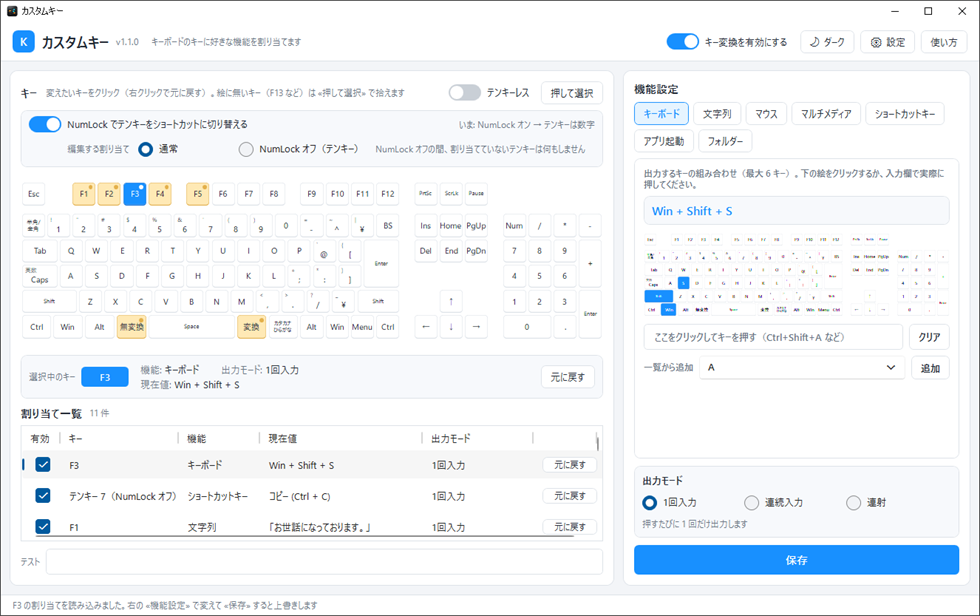
画面のイメージ。左のキーボードの絵で変えたいキーを選び、右の «機能設定» で割り当てる機能を決めます。
特長
ショートカットを一覧から選べる
Word・Excel・PowerPoint・Photoshop・Premiere Pro などのショートカット 230 件を、名前で選べます。キーの組み合わせを覚えていなくても大丈夫です。
決まった文章をキー 1 つで
あいさつ文やメールアドレスなど、よく打つ文章をまとめて入力します。日本語もそのまま入力できます。
フォルダーをすぐ前に
よく使うフォルダーをキー 1 つで開きます。もう開いていれば、そのウィンドウをほかのアプリより前に出します。
どの画面でも効くメディアキー
音量・再生/一時停止・次の曲などを、エクスプローラーが前面にあっても Windows に直接伝えて効かせます。
押し方も選べる
押すたびに 1 回・押している間ずっと・決めた回数と速さで連射、の 3 種類。CapsLock を Ctrl にする、といった使い方もできます。
通信しない
インターネットには接続しません。押したキーの内容を記録・送信することもありません。設定は自分のユーザーのフォルダに保存するだけです。
使い方
- 上のボタンから ZIP をダウンロードし、フォルダごと展開します。
- 展開したフォルダの
CustomKey.exeをダブルクリックします。.NET のインストールを求められたら、案内のページから «.NET デスクトップ ランタイム 10»(Windows・x64)を入れてから、もう一度開きます。 - 左のキーボードの絵で «変えたいキー» をクリックし、右の «機能設定» で機能を選んで[保存]を押します。すぐにそのキーが変わります。
詳しい使い方は、画面右上の[使い方]で開くマニュアルにまとめてあります。閉じるボタンを押すとタスクトレイに隠れ、キーの変換は続きます。毎回使う場合は、[⚙ 設定]の「Windows 起動時に自動で開始する」をオンにしてください。
「Windows によって PC が保護されました」と表示されたら
CustomKey はコード署名を行っていないため、初回の起動時に Microsoft Defender SmartScreen の警告が出ることがあります。[詳細情報]を押すと[実行]ボタンが現れます。
警告を出さずに済ませたい場合は、展開する前に ZIP を右クリックして[プロパティ]を開き、下部の「許可する」にチェックを入れてから展開してください。
割り当てられる機能
| 機能 | 内容 |
|---|---|
| キーボード | 別のキーや Ctrl+C などの組み合わせ(最大 6 キー) |
| 文字列 | 決まった文章をまとめて入力(改行は Enter として送る) |
| マウス | 左・右・中央クリック、戻る・進むボタン、スクロール、カーソル移動 |
| マルチメディア | 音量・ミュート・再生/一時停止・前の曲/次の曲・電卓・メール・ブラウザーの戻る/進む・スリープ など |
| ショートカットキー | システム・Word・Excel・PPT・ビデオエディタ・Photoshop・Premiere Pro の一覧から選ぶ |
| アプリ起動 | アプリ・ファイル・URL を開く |
| フォルダー | フォルダーを開く(開いていれば、そのウィンドウを最前面に出す) |
できないこと・注意
- タスクマネージャーなど、管理者として実行しているウィンドウが前面にあるときは効きません。必要なら
CustomKey.exeを右クリック →「管理者として実行」で起動してください。 - Ctrl+Alt+Del や Win+L など、Windows が守っている一部の操作は出力できません。
- «シャットダウン» を割り当てると、押した瞬間にシャットダウンが始まります。
- 日本語キーボードの 英数・半角/全角・カタカナひらがな は、押すたびに 1 回だけ働きます(押している間ずっと、はできません)。
アンインストール
[⚙ 設定]の「Windows 起動時に自動で開始する」をオフにしてから、トレイのアイコンを右クリックして[終了]を選び、展開したフォルダを削除します。設定のフォルダ %APPDATA%\CustomKey も削除すれば、何も残りません。
ダウンロードしたファイルの確認
ダウンロードしたファイルが壊れていないかを確かめられます。ZIP を保存したフォルダで PowerShell を開き、下の「確かめ方」のコマンドを実行してください。表示された値が SHA-256 と同じなら正常です。
- ファイル
CustomKey-1.1.0.zip- SHA-256
E9839BB4FA8CF197ED161E20E584D3E157FCB7CDDB5808D10E4193CBB2A1186E- 確かめ方
(Get-FileHash .\CustomKey-1.1.0.zip).Hash
動作環境とライセンス
- 対応 OS
- Windows 10 / 11(64bit)
- 必要なもの
- .NET デスクトップ ランタイム 10(無料)
- 必要な権限
- 一般ユーザーで動作します(管理者権限は不要)
- 料金
- 無料
- ライセンス
- フリーウェア(ZIP に同梱の
LICENSE.txtの利用規約。再配布・改変はできません) - 発行元
- CROSSROAD LAB
応援する
CustomKey は無料でお使いいただけます。気に入っていただけたら、Ko-fi から応援いただけると、改良を続ける励みになります。