 CROSSROAD LAB

FileShifter
ファイルを右クリックして、よく使うフォルダへすぐにコピー・移動できます。行き先のフォルダは、右クリックで登録しておくだけ。 フォルダを開いてドラッグする手間がなくなります。
無料でお使いいただけます。気に入っていただけたら 応援する
ダウンロードする前に「ソフトウェアのご利用について」をお読みください。
ブラウザー(Chrome など)で「マルウェアの可能性があります」といった警告が出ることがあります。まだダウンロード数が少ない新しいソフトや、発行元の電子署名がないソフトに出る表示で、ウイルスが見つかったという意味ではありません。ファイルが改ざんされていないかは「ダウンロードしたファイルの確認」で確かめられます。
右クリックでフォルダを登録
行き先にしたいフォルダを右クリックして「FileShifter に登録」を選ぶだけ。フォルダはいくつでも登録できます。
右クリックで送る
ファイルを右クリック →「FileShifter へ送る」→ 行き先 →「ここにコピー」か「ここに移動」。複数のファイルもまとめて送れます。
外しても登録が残る
外付け SSD や USB メモリのフォルダも登録できます。取り外しても登録は消えず、つなぎ直せばまたすぐ使えます。
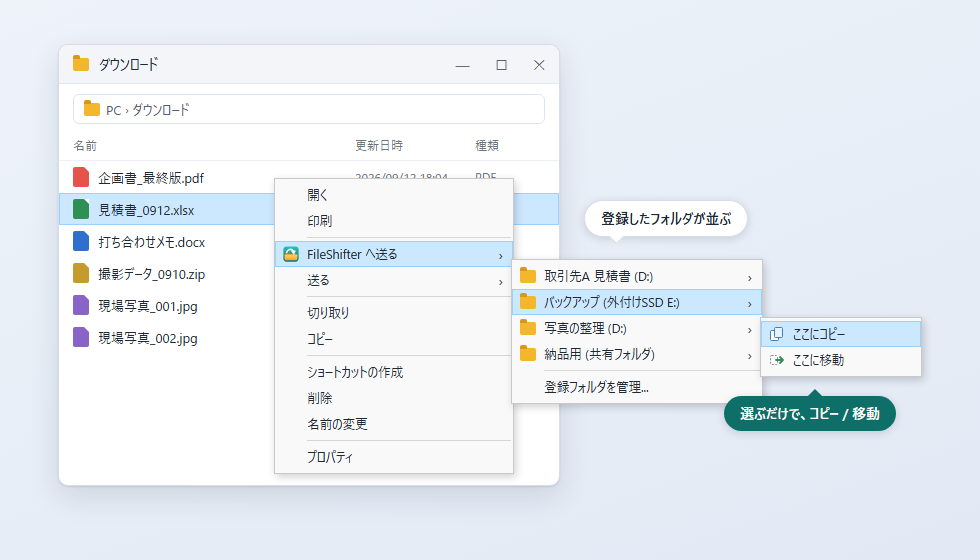
画面のイメージ。右クリックのメニューに、登録したフォルダが並びます。
特長
いつもの右クリックに入るだけ
新しい画面を覚える必要はありません。エクスプローラーの右クリックのメニューに「FileShifter へ送る」が加わります。
Windows 標準のコピー画面
コピーと移動には Windows 標準の画面を使います。大きなファイルは進み具合が表示され、同じ名前のファイルがあれば上書きするかを確認します。
つながっていない時も安心
外付けストレージを外している間は、管理画面で «未接続» と表示されます。そのまま送ろうとしても、知らせるだけで何もしません。
並べ替え・名前の変更
管理画面で、登録したフォルダの削除・並べ替え・メニューに出す名前の変更ができます。変更はすぐに右クリックのメニューに反映されます。
管理者権限は不要
今の Windows ユーザーだけに登録されます。インストールもアンインストールも、一般ユーザーのままでできます。
通信しない
ネットワークには一切接続しません。
使い方
- 上のボタンから ZIP をダウンロードして展開し、
FileShifterSetup.exeをダブルクリックします。[インストール]を押すと、右クリックのメニューに FileShifter が加わります。 - 行き先にしたいフォルダを右クリックして、「FileShifter に登録」を選びます(フォルダを開いて、何もない所を右クリックしても登録できます)。
- 送りたいファイルを右クリックして、「FileShifter へ送る」→ 行き先のフォルダ →「ここにコピー」または「ここに移動」を選びます。
登録したフォルダの削除や並べ替えは、「FileShifter へ送る」→「登録フォルダを管理...」か、スタートメニューの「FileShifter 登録フォルダの管理」から行います。
「Windows によって PC が保護されました」と表示されたら
FileShifter はコード署名を行っていないため、初回の起動時に Microsoft Defender SmartScreen の警告が出ることがあります。[詳細情報]を押すと[実行]ボタンが現れます。
警告を出さずに済ませたい場合は、展開する前に ZIP を右クリックして[プロパティ]を開き、下部の「許可する」にチェックを入れてから展開してください。
複数の PC にまとめて入れるとき
コマンドで、画面を出さずにインストール・アンインストールできます。
| コマンド | 内容 |
|---|---|
FileShifterSetup.exe /S | 画面を出さずにインストール |
FileShifterSetup.exe /S /D=<フォルダ> | インストール先を指定してインストール |
FileShifterSetup.exe /uninstall /S | 画面を出さずにアンインストール(/purge を付けると登録フォルダの設定も削除) |
できないこと・注意
- Windows 11 では、右クリック →「その他のオプションを確認」の中に表示されます(Windows 11 の新しいメニューには出ません)。
- 同じフォルダへコピーすると、«○○ - コピー» という名前で複製します。同じフォルダへの移動はできません。
- フォルダを、そのフォルダ自身の中へ送ることはできません。
- ほかの Windows ユーザーには登録されません。使う人ごとにインストールしてください。
アンインストール
次のどれでもできます。
- 設定 → アプリ → アプリと機能 →「FileShifter」→[アンインストール]
- スタートメニュー →「FileShifter をアンインストール」
- コマンド:
"%LOCALAPPDATA%\Programs\FileShifter\FileShifterSetup.exe" /uninstall /S
途中で「登録フォルダの設定も削除しますか?」と聞かれます。[いいえ]を選ぶと設定のフォルダ %APPDATA%\FileShifter が残り、あとで入れ直したときにそのまま使えます。[はい]を選べば何も残りません。
ダウンロードしたファイルの確認
ダウンロードしたファイルが壊れていないかを確かめられます。ZIP を保存したフォルダで PowerShell を開き、下の「確かめ方」のコマンドを実行してください。表示された値が SHA-256 と同じなら正常です。
- ファイル
FileShifter-1.0.0.zip- SHA-256
466462AB568CE53A856F92577A512D2C7F8CD670E30F5C25B9BDC907F74542FD- 確かめ方
(Get-FileHash .\FileShifter-1.0.0.zip).Hash
動作環境とライセンス
- 対応 OS
- Windows 10 / 11
- 必要な権限
- 一般ユーザーで動作します(管理者権限は不要)
- 料金
- 無料
- ライセンス
- MIT License(ZIP に同梱の
LICENSE.txt) - 発行元
- CROSSROAD LAB
応援する
FileShifter は無料でお使いいただけます。気に入っていただけたら、Ko-fi から応援いただけると、改良を続ける励みになります。