 CROSSROAD LAB

MultiMouse
Windows にマウスを 2 台つなぐと、画面にカーソルが 2 つ出て、それぞれ別々に動かせます。1 台はいつもの白いカーソル、もう 1 台はオレンジのカーソル。 2 人で 1 つの画面を操作したり、机の左右にマウスを置いて使い分けたりできます。
無料でお使いいただけます。気に入っていただけたら 応援する
ダウンロードする前に「ソフトウェアのご利用について」をお読みください。
ブラウザー(Chrome など)で「マルウェアの可能性があります」といった警告が出ることがあります。まだダウンロード数が少ない新しいソフトや、発行元の電子署名がないソフトに出る表示で、ウイルスが見つかったという意味ではありません。ファイルが改ざんされていないかは「ダウンロードしたファイルの確認」で確かめられます。
マウスごとにカーソル
2 台目のマウスには、オレンジのカーソルが出ます。どちらのマウスも、同じ画面の上で別々に動かせます。
クリック・ドラッグ・スクロール
サブのマウスでも、クリック・ドラッグ・ホイールがそのまま使えます。動画のシークバーのように、カーソルを載せると出る表示にも対応しています。
ダブルクリックするだけ
ZIP を展開して MultiMouse.exe を開くだけ。インストールも、管理者権限も要りません。
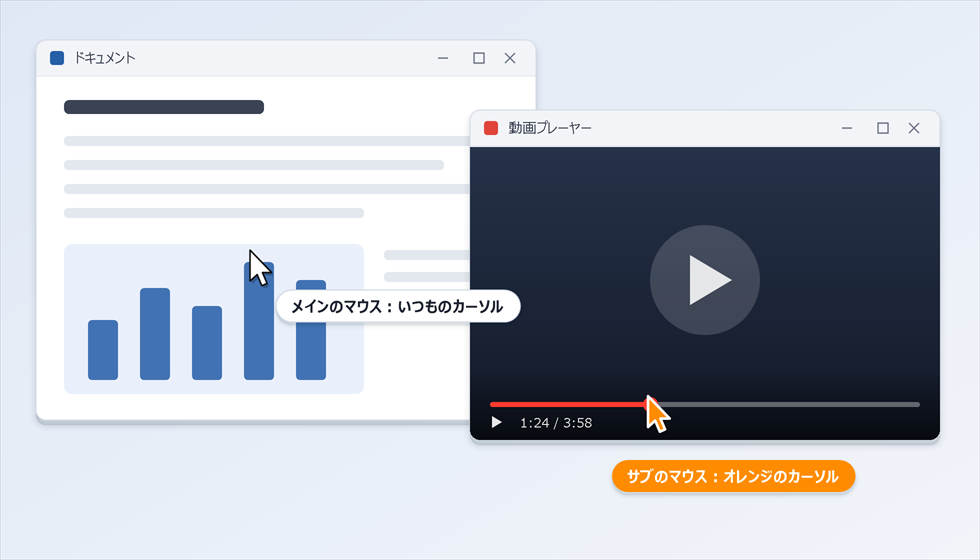
画面のイメージ。白いカーソルがメインのマウス、オレンジのカーソルがサブのマウスです。
特長
動かしている方が «本物»
Windows のカーソルは本来 1 つだけ。MultiMouse は、いま手を動かしているマウスに本物のカーソルを渡すので、どちらのマウスでもふだんどおりに操作できます。
抜き差ししても大丈夫
サブのマウスを外すと自動でふつうの 1 カーソルに戻り、つなぎ直すと 2 カーソルに戻ります。Bluetooth マウスのスリープからの復帰にも対応しています。
すぐに止められる
Ctrl+Alt+P で一時停止、Ctrl+Alt+Q で終了。万一 MultiMouse が止まっても、Windows がふつうのマウス操作に戻します。
サブカーソルの速さを調整
トレイのメニューから、サブカーソルの速さを 0.5〜3 倍に変えられます。メインとサブの入れ替えもメニューから選ぶだけです。
Windows の設定を変えない
設定は自分のユーザーのフォルダに保存するだけ。レジストリは、Windows 起動時の自動開始をオンにしたときだけ使います。
通信しない
ネットワークには一切接続しません。
使い方
- 上のボタンから ZIP をダウンロードし、フォルダごと展開します。
- 展開したフォルダの
MultiMouse.exeをダブルクリックします。タスクトレイにアイコンが出ます。 - 初回は «マウスの割り当て» の画面が開きます。メインにするマウスで大きなボタンをクリックし、続けてサブにするマウス(2 台目)で同じボタンをクリックします。
これでオレンジのカーソルが現れます。割り当ては保存されるので、次からは MultiMouse.exe を開くだけで使えます。毎回使う場合は、トレイのメニューの「Windows 起動時に自動開始」をオンにしてください。
「Windows によって PC が保護されました」と表示されたら
MultiMouse はコード署名を行っていないため、初回の起動時に Microsoft Defender SmartScreen の警告が出ることがあります。[詳細情報]を押すと[実行]ボタンが現れます。
警告を出さずに済ませたい場合は、展開する前に ZIP を右クリックして[プロパティ]を開き、下部の「許可する」にチェックを入れてから展開してください。
操作
| 操作 | 内容 |
|---|---|
| Ctrl+Alt+P | 一時停止・再開 |
| Ctrl+Alt+Q | 終了 |
| トレイのアイコンを右クリック | 割り当ての変更・メインとサブの入れ替え・サブカーソルの速さ・Windows 起動時の自動開始・管理者として再起動 |
| トレイのアイコンをダブルクリック | 割り当ての画面を開く |
2 つのカーソルの動き方
Windows の本物のカーソルは 1 つしかありません。MultiMouse は «いま手を動かしている方» に本物のカーソルを渡します。
- メインのマウスが少しの間(0.8 秒)止まっていれば、サブのマウスを動かしたときに本物のカーソルがサブへ移ります。その間、メインの位置は青い半透明の矢印で表示されます。
- メインのマウスを動かすと、本物のカーソルはすぐに青い矢印の位置へ戻ります。
- 2 台を同時に動かしているときは、サブはクリックした瞬間だけ本物のカーソルを借ります。
できないこと・注意
- 2 台で同時にクリック・ドラッグすることはできません(どちらかがドラッグしている間、もう一方のクリックは効きません)。
- タスクマネージャーなど、管理者として実行しているウィンドウの上では正しく動きません。そのようなウィンドウでも使いたいときは、トレイのメニューの「管理者として再起動」を使ってください。
- マウスの入力を直接読むゲームでは、ゲームの中では 2 台とも同じ照準を動かします。
- UAC の確認画面(画面が暗くなる確認)の間は、一時的に 1 カーソルに戻ります。
- 1 つの受信機を 2 台のマウスで共有している場合は、2 台を区別できないことがあります。
アンインストール
トレイのメニューで「Windows 起動時に自動開始」をオフにしてから[終了]を選び、展開したフォルダを削除します。設定のフォルダ %APPDATA%\MultiMouse も削除すれば、何も残りません。
ダウンロードしたファイルの確認
ダウンロードしたファイルが壊れていないかを確かめられます。ZIP を保存したフォルダで PowerShell を開き、下の「確かめ方」のコマンドを実行してください。表示された値が SHA-256 と同じなら正常です。
- ファイル
MultiMouse-1.6.2.zip- SHA-256
F920F4F794D75EC9150A1E0D736A95A2CB45AF582577A2386A667BE95177D773- 確かめ方
(Get-FileHash .\MultiMouse-1.6.2.zip).Hash
動作環境とライセンス
- 対応 OS
- Windows 10 / 11
- 必要なもの
- マウス 2 台(USB・Bluetooth など)
- 必要な権限
- 一般ユーザーで動作します(管理者権限は不要)
- 料金
- 無料
- ライセンス
- MIT License(ZIP に同梱の
LICENSE.txt) - 発行元
- CROSSROAD LAB
応援する
MultiMouse は無料でお使いいただけます。気に入っていただけたら、Ko-fi から応援いただけると、改良を続ける励みになります。