 CROSSROAD LAB

Premiere Gravity
Premiere Pro のプロジェクトが使っている素材を、1 つのフォルダにコピーして集めます。あちこちのドライブやフォルダに散らばった映像・音声・画像も、.prproj をドロップするだけ。 集めた素材にリンクを張り替えたプロジェクトも作るので、そのまま編集を続けられます。
無料でお使いいただけます。気に入っていただけたら 応援する
ダウンロードする前に「ソフトウェアのご利用について」をお読みください。
ブラウザー(Chrome など)で「マルウェアの可能性があります」といった警告が出ることがあります。まだダウンロード数が少ない新しいソフトや、発行元の電子署名がないソフトに出る表示で、ウイルスが見つかったという意味ではありません。ファイルが改ざんされていないかは「ダウンロードしたファイルの確認」で確かめられます。
使っている素材が一覧に
.prproj をウィンドウにドラッグ&ドロップすると、プロジェクトが使っている素材がすべて一覧になります。Premiere を起動する必要はありません。
そのまま編集を続けられる
集めた素材にリンクを張り替えたプロジェクト(〜_collected.prproj)を作ります。元のプロジェクトは書き換えません。
PC の中から探せる
リンクが切れた素材は、右クリック →「PC内検索…」で探せます。見つかった場所を採用すれば、そこから集めます。
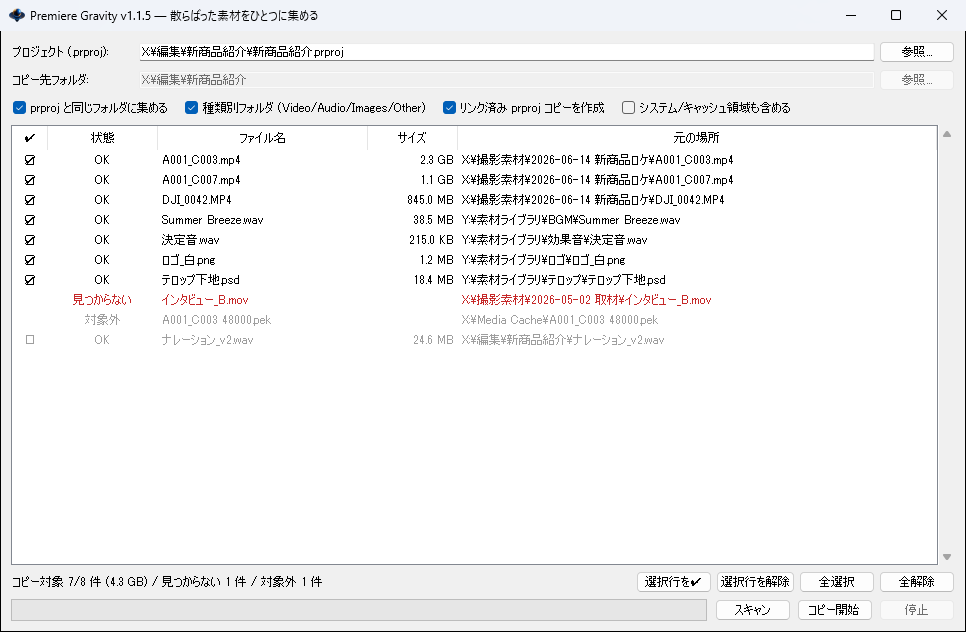
画面の例(素材の名前と場所は架空のものです)。複数のドライブに散らばった素材が一覧になります。
特長
元のプロジェクトは読むだけ
元の .prproj には一切書き込みません。素材もコピーするだけで、元の場所から消したり動かしたりしません。
種類ごとに整理
映像・音声・画像・その他(Video / Audio / Images / Other)のフォルダに分けて集めます。分けずに 1 つのフォルダにまとめることもできます。
同じ名前のファイルも両方
別の場所にある同じ名前のファイルは、«_1» «_2» と名前を付け替えて両方集めます。同じファイルがすでにあれば、コピーを省きます。
止めても続きから
コピーはいつでも停止できます。もう一度[コピー開始]を押すと、コピー済みの分を飛ばして続きから再開します。
集めるものを選べる
一覧のチェックで、集めるファイルを選べます。プロジェクトと同じフォルダにすでにある素材や、Premiere のキャッシュ(.cfa・.pek など)は最初から外してあります。
インストール不要・通信しない
exe 1 つで動きます(Python なども不要)。インターネットには接続しません。
使い方
- 上のボタンから ZIP をダウンロードして展開し、
Premiere Gravity.exeをダブルクリックします(インストールは不要です)。 - 集めたいプロジェクトの .prproj をウィンドウにドラッグ&ドロップします([参照...]で選んでもかまいません)。使われている素材の一覧が出ます。
- 一覧を確かめて[コピー開始]を押します。終わると、コピー先のフォルダが開きます。
コピー先は、最初は .prproj と同じフォルダです。「prproj と同じフォルダに集める」のチェックを外すと、好きなフォルダを選べます。エクスプローラーで .prproj を Premiere Gravity.exe のアイコンに直接ドロップしても、起動して読み込めます。
できあがるもの
| ファイル・フォルダ | 内容 |
|---|---|
Video Audio Images Other | 集めた素材(種類ごと) |
<名前>_collected.prproj | 集めた素材にリンクを張り替えたプロジェクト。これを Premiere で開けば、集めた素材で編集を続けられます |
Premiere Gravity_report.txt | 何をどこへコピーしたか、見つからなかった素材はどれか、の記録 |
「Windows によって PC が保護されました」と表示されたら
Premiere Gravity はコード署名を行っていないため、初回の起動時に Microsoft Defender SmartScreen の警告が出ることがあります。[詳細情報]を押すと[実行]ボタンが現れます。
警告を出さずに済ませたい場合は、展開する前に ZIP を右クリックして[プロパティ]を開き、下部の「許可する」にチェックを入れてから展開してください。
できないこと・注意
- リンクを張り替えたプロジェクト(〜_collected.prproj)は、.prproj の形式を独自に解析して作っています。開いたら、素材が正しくつながっているかを Premiere で確かめてください。うまくいかないときは、元の .prproj を開いて「メディアをリンク」で集めたフォルダを指定すれば、集めた素材で使えます。
- 素材の場所はドライブ名(D: など)まで含めて記録されています。ドライブの構成が違う PC では「見つからない」になることがあります。そのときは右クリック →「PC内検索…」で探してください。
- ドライブをまたいで大きな素材をコピーするときは、時間がかかります。
- Windows 専用です。
アンインストール
インストールしていないので、Premiere Gravity.exe と、展開したフォルダを削除するだけです。
ダウンロードしたファイルの確認
ダウンロードしたファイルが壊れていないかを確かめられます。ZIP を保存したフォルダで PowerShell を開き、下の「確かめ方」のコマンドを実行してください。表示された値が SHA-256 と同じなら正常です。
- ファイル
PremiereGravity-1.1.5.zip- SHA-256
2A21DA24C69246A68E7C01EBE0114A447B3AFE3CEAB4A5BF0C69234490839296- 確かめ方
(Get-FileHash .\PremiereGravity-1.1.5.zip).Hash
動作環境とライセンス
- 対応 OS
- Windows 10 / 11(64bit)
- 必要なもの
- なし(素材を集めるのに Premiere Pro は不要です。集めたプロジェクトを開くには Premiere Pro が必要です)
- 料金
- 無料
- ライセンス
- MIT License(ZIP に同梱の
LICENSE.txt。exe に含まれる部品のライセンスはlicensesフォルダ) - 発行元
- CROSSROAD LAB
応援する
Premiere Gravity は無料でお使いいただけます。気に入っていただけたら、Ko-fi から応援いただけると、改良を続ける励みになります。